TentangAI.com – Canva Magic Studio adalah lapisan platform strategis yang mengintegrasikan berbagai alat AI untuk mengotomatisasi proses desain, mulai dari pembuatan layout hingga animasi otomatis. Dengan menggunakan fitur seperti Magic Design dan Magic Switch, pengguna dapat mengurangi waktu pengerjaan tugas visual repetitif hingga 75% sambil tetap menjaga kualitas desain yang profesional.
Sejak peluncurannya, fitur Magic Write telah berhasil menghasilkan lebih dari 1 miliar kata bagi para penggunanya.
Teknik Prompt Engineering: Cara Mendapatkan Hasil Visual yang Tidak Terlihat ‘Fake’
Untuk mendapatkan hasil terbaik di Canva Magic Media atau Magic Morph, gunakan teknik prompt engineering dengan struktur: Subjek + Detail Tekstur + Pencahayaan + Gaya Artistik. Hindari instruksi ambigu; alih-alih menulis ‘gambar kucing’, gunakan ‘kucing persia putih dengan bulu halus, pencahayaan sinematik, gaya fotografi makro’.
Presisi instruksi sangat menentukan hasil akhir. Simone Ferretti menyatakan bahwa kreativitas adalah satu-satunya batasan saat berurusan dengan topik seperti AI generatif.
Iterasi Prompt untuk Magic Morph
Saat menggunakan fitur Magic Morph, jangan berhenti pada percobaan pertama. Jika Anda ingin mengubah teks menjadi tekstur tertentu, cobalah menggabungkan 2 hingga 3 kata sifat yang kontras. Misalnya, jika instruksi “tekstur emas” menghasilkan hasil yang terlalu kuning, tambahkan detail seperti “emas murni dengan pantulan cahaya metalik dan bayangan lembut” untuk mendapatkan dimensi yang lebih nyata.
Menghindari Distorsi pada Magic Media
Distorsi visual sering terjadi ketika prompt terlalu kompleks atau mengandung instruksi yang saling bertentangan. Salah satu kesalahan umum adalah meminta terlalu banyak subjek dalam satu frame, yang dapat menyebabkan AI menghasilkan proporsi tubuh atau objek yang tidak wajar. Gunakan pendekatan satu subjek utama dengan latar belakang yang dijelaskan secara minimalis untuk menjaga integritas visual.
- Gunakan kata sifat konkret (misalnya: “matte”, “glossy”, “velvet”) daripada kata abstrak.
- Sebutkan jenis lensa atau sudut pandang (misalnya: “eye-level”, “wide shot”).
- Tentukan skema warna secara spesifik untuk menghindari hasil yang terlalu ramai.
Simulasi Workflow: Cara Lama vs Cara Magic Studio (ROI Waktu)
Integrasi alat Magic Studio membantu menjaga alur kerja tetap lancar sekaligus menjaga kualitas desain. Penggunaan fitur-fitur ini terbukti meningkatkan kecepatan dan fleksibilitas secara masif dibandingkan metode tradisional.
| Fitur | Fungsi Utama | Keunggulan Workflow |
|---|---|---|
| Metode Manual | Editing elemen satu per satu | Kontrol penuh namun memakan waktu lama |
| Magic Design | Pembuatan layout instan | Memangkas waktu pembuatan template secara signifikan |
| Magic Switch | Perubahan format dan bahasa | Otomatisasi adaptasi konten ke berbagai platform |
| Magic Animate | Pemberian gerakan otomatis | Menghasilkan transisi profesional tanpa pengaturan manual |
Data menunjukkan bahwa penggunaan alat otomatisasi ini mampu memberikan pengurangan waktu sebesar 75% pada tugas visual yang bersifat rutin dan berisiko tinggi. Hal ini memungkinkan desainer untuk lebih fokus pada aspek konseptual daripada teknis operasional.
Rebranding Cepat dengan Brand Kit
Dalam proses rebranding, pengguna dapat mengintegrasikan Brand Kit perusahaan langsung ke dalam Magic Design. Alih-alih mengganti warna dan font secara manual pada puluhan slide, AI akan secara otomatis menerapkan palet warna dan tipografi resmi perusahaan ke dalam layout baru yang dihasilkan.
Otomatisasi Konten Media Sosial
Mengelola berbagai platform memerlukan adaptasi ukuran yang berbeda. Melalui menu Magic Switch, sebuah desain poster yang sudah jadi dapat diubah menjadi format Instagram Story atau LinkedIn Post hanya dalam beberapa klik, tanpa harus mengatur ulang tata letak dari awal.
Panduan Langkah demi Langkah Menguasai Fitur Utama Magic Studio
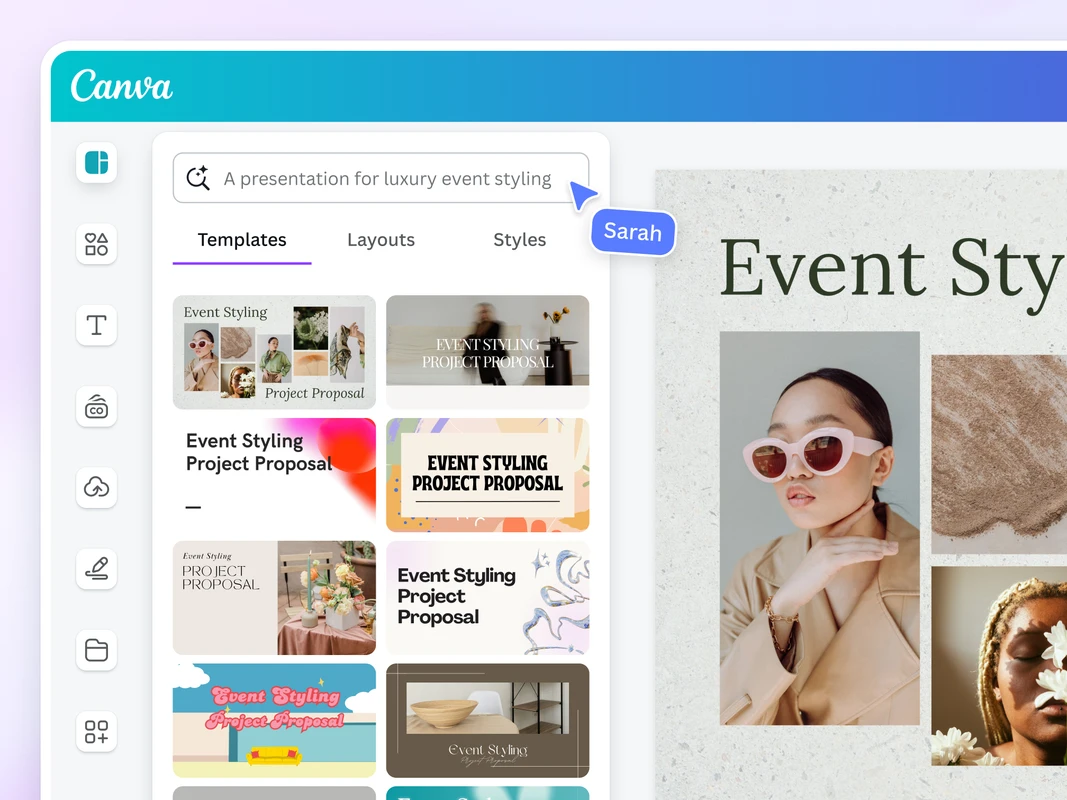
Gunakan Magic Design dengan memasukkan prompt atau mengunggah media pada kotak pencarian di bagian atas layar untuk membuat template instan. Gunakan Magic Switch untuk mengubah format atau bahasa desain, dan terapkan Magic Animate melalui menu Animate untuk memberikan gerakan otomatis yang kohesif pada elemen desain Anda.
- Membuat Layout dengan Magic Design: Buka Canva, arahkan kursor ke kotak pencarian di bagian atas layar, lalu ketikkan deskripsi proyek Anda (misalnya: “Presentasi strategi pemasaran produk kopi”). Klik hasil yang muncul untuk melihat berbagai template yang telah disesuaikan secara otomatis.
- Transformasi Tekstur dengan Magic Morph: Pilih elemen teks atau bentuk pada lembar kerja Anda. Cari Magic Morph melalui Canva search bar di bagian left-hand sidebar, lalu masukkan deskripsi tekstur yang diinginkan, seperti “tekstur balon merah mengkilap”.
- Otomatisasi Animasi: Setelah desain selesai, klik pada tombol Animate di toolbar bagian atas. Pilih opsi Magic Animate untuk membiarkan AI menentukan gaya transisi dan gerakan yang paling sesuai dengan komposisi elemen Anda.
- Pembersihan Objek dengan Magic Eraser: Jika terdapat elemen yang mengganggu pada foto, pilih gambar tersebut, klik Edit Photo, lalu gunakan Magic Eraser untuk menghapus objek yang tidak diinginkan secara instan.
Membuat Presentasi dengan Magic Design
Magic Design dapat membuat kerangka presentasi dari sebuah topik sederhana. Sesuai klaim Canva, fitur ini mampu mengubah ide menjadi desain secara instan, membantu mengatasi hambatan kreatif saat menghadapi halaman kosong.
Transformasi Tekstur dengan Magic Morph
Magic Morph sangat efektif untuk memberikan sentuhan premium pada tipografi. Anda dapat mengubah teks standar menjadi elemen visual yang memiliki tekstur unik seperti logam, kain, atau material organik lainnya tanpa memerlukan keahlian manipulasi 3D yang rumit.
Otomatisasi Animasi
Melalui opsi Magic Animate, AI secara otomatis memilih gaya transisi dan gerakan terbaik untuk desain Anda. Fitur ini memastikan setiap elemen bergerak secara harmonis berdasarkan analisis komposisi.
Aspek Legal dan Penggunaan Komersial Hasil AI Canva
Penggunaan hasil karya generatif untuk tujuan bisnis memerlukan pemahaman mengenai aturan platform agar tidak menimbulkan masalah hukum di kemudian hari.
Berdasarkan kebijakan resmi, AI Canva dapat digunakan untuk proyek pribadi maupun komersial. Fleksibilitas ini memudahkan pemilik bisnis dalam memproduksi materi iklan secara mandiri.
Hak Cipta Desain Generatif
Penting untuk memahami bahwa AI bekerja dengan memproses pola dari data yang sudah ada. Oleh karena itu, meskipun hasil yang diberikan bersifat unik, disarankan untuk tidak menggunakan elemen yang terlalu mirip dengan karya seniman tertentu guna menghindari klaim pelanggaran hak cipta intelektual.
Tips Aman untuk Iklan Profesional
Untuk kebutuhan iklan skala besar, gunakan AI sebagai titik awal atau inspirasi. Setelah mendapatkan layout dari Magic Design, lakukan modifikasi manual pada elemen kunci untuk memastikan desain tersebut memiliki keunikan merek yang kuat dan tidak terlihat generik.
Troubleshooting: Solusi Saat Hasil AI Tidak Sesuai Ekspektasi
Masalah teknis atau ketidaksesuaian visual adalah hal yang wajar dalam penggunaan alat generatif. Mengidentifikasi penyebab kegagalan adalah langkah pertama menuju hasil yang lebih baik.
Salah satu kegagalan yang paling sering ditemui adalah ketika AI gagal memahami konteks instruksi yang terlalu panjang atau mengandung kata-kata yang kontradiktif.
Shortcut: Gunakan Ctrl + Z (Windows) atau Cmd + Z (Mac) untuk membatalkan perubahan jika hasil Magic Morph atau Magic Media tidak sesuai keinginan.
Mengatasi Layout yang Rusak saat Magic Switch
Saat melakukan konversi format melalui Magic Switch, elemen seperti teks atau gambar terkadang bergeser. Hal ini biasanya terjadi jika desain asli memiliki terlalu banyak elemen yang saling bertumpuk, sehingga diperlukan perapian tata letak secara manual setelah konversi selesai.
Memperbaiki Distorsi Gambar
Jika Magic Media menghasilkan gambar dengan distorsi pada bagian wajah atau tangan, cobalah untuk mempersempit cakupan prompt. Fokuslah pada satu detail utama dan hindari meminta terlalu banyak aksi dalam satu gambar tunggal.
Optimasi Desain Mobile: Magic Studio di Genggaman Anda
Aksesibilitas Canva memungkinkan pengguna untuk menjalankan workflow profesional melalui perangkat smartphone. Hal ini sangat berguna bagi kreator konten yang perlu melakukan perubahan cepat saat sedang dalam perjalanan.
Sebagian besar fitur Magic Studio tersedia di aplikasi mobile, meski dengan fungsi yang berbeda dari versi desktop. Perangkat mobile lebih optimal untuk tugas cepat seperti menggunakan Magic Eraser pada foto.
Workflow On-the-Go
Anda dapat memanfaatkan Magic Switch di ponsel untuk mengubah ukuran desain yang baru saja Anda buat di desktop agar langsung siap diunggah ke media sosial. Kecepatan sinkronisasi antar perangkat memastikan produktivitas tetap terjaga tanpa hambatan teknis.
Batasan Fitur Mobile vs Desktop
Beberapa pengaturan mendalam pada Magic Design mungkin lebih terbatas pada tampilan layar kecil. Untuk pengerjaan proyek kompleks yang melibatkan banyak lapisan (layers) dan manipulasi teks yang presisi, penggunaan desktop tetap direkomendasikan guna menghindari kesalahan navigasi menu.
Checklist Kualitas: Memastikan Sentuhan Manusia pada Desain AI
Integrasi Magic Studio membantu menjaga kualitas desain sambil menghemat waktu, namun hasil akhir tetap membutuhkan penilaian manusia untuk mencapai standar profesional.
Gunakan daftar periksa berikut sebelum mengekspor desain Anda:
- Konsistensi Brand: Apakah warna dan font sudah sesuai dengan Brand Kit yang ditetapkan?
- Keterbacaan: Apakah teks yang dihasilkan AI mudah dibaca dan tidak tertutup oleh elemen latar belakang?
- Logika Visual: Apakah animasi yang diterapkan oleh Magic Animate terasa natural atau justru mengganggu fokus utama?
- Koreksi Detail: Apakah ada distorsi kecil pada gambar yang perlu diperbaiki dengan Magic Eraser?
- Sentuhan Akhir: Apakah desain terasa terlalu “template” atau sudah memiliki karakter unik yang mencerminkan identitas Anda?
FAQ
Apakah desain dari Canva AI aman untuk kebutuhan komersial?
Ya, AI Canva dapat digunakan untuk proyek pribadi maupun komersial, namun pastikan untuk selalu meninjau kembali hasil akhir agar tetap sesuai dengan standar brand Anda dan menghindari kemiripan yang tidak disengaja dengan karya pihak lain.
Bagaimana cara menggunakan Magic Morph untuk mengubah teks?
Pilih kotak teks atau bentuk, cari Magic Morph di sidebar kiri, lalu masukkan deskripsi tampilan yang Anda inginkan (misalnya: ‘tekstur emas mengkilap’). Sistem akan memproses teks tersebut menjadi bentuk visual baru sesuai instruksi.
Apa perbedaan Magic Design dan Magic Switch?
Magic Design digunakan untuk membuat layout desain baru dari nol berdasarkan prompt, sedangkan Magic Switch digunakan untuk mengubah format, ukuran, atau bahasa dari desain yang sudah jadi agar sesuai dengan kebutuhan platform yang berbeda.