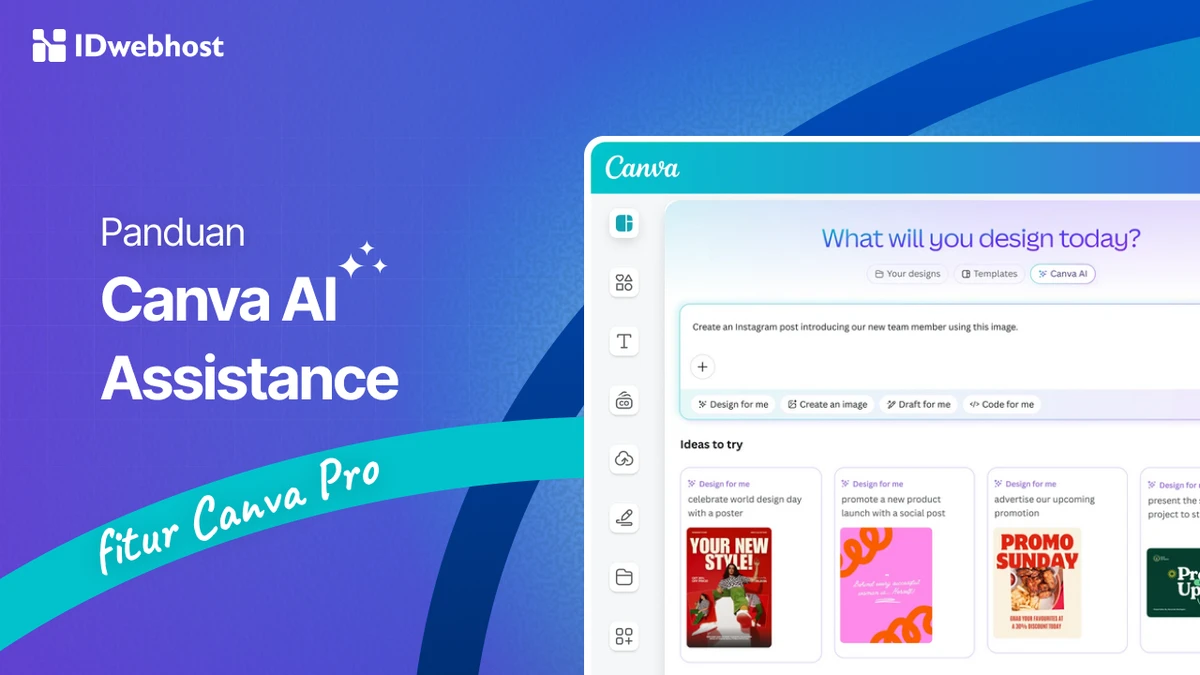
TentangAI.com – Cara menggunakan AI Canva untuk website melibatkan pemanfaatan Magic Studio untuk membuat aset visual, Magic Write untuk konten, dan fitur Canva Code untuk elemen interaktif. Metode ini memungkinkan Anda membangun situs satu halaman seperti portofolio atau link-in-bio hanya dalam waktu sekitar 30 menit.
Penggunaan alat bantu AI Canva telah mencapai angka fantastis sebanyak 10 miliar kali penggunaan. Angka ini menunjukkan betapa masifnya adopsi teknologi kecerdasan buatan dalam alur kerja desain modern.
Strategi Hybrid: Menggunakan AI Canva untuk Aset Visual dan Integrasi Platform Profesional
Canva tidak dirancang sebagai platform CMS yang berdiri sendiri untuk kebutuhan pengembangan skala besar. Menurut All About Cookies, Canva Website Builder sangat baik untuk pengguna Canva namun memiliki keterbatasan untuk kebutuhan bisnis yang kompleks.
Mengapa tidak menggunakan Canva sebagai satu-satunya CMS?
Canva tidak dirancang sebagai platform CMS yang berdiri sendiri untuk kebutuhan pengembangan skala besar. Meskipun sangat kuat dalam desain, keterbatasan kontrol pada sisi server dan integrasi database yang mendalam membuat platform ini kurang ideal untuk situs e-commerce berat atau portal berita. Mengandalkan Canva sepenuhnya untuk situs kompleks dapat menyebabkan kegagalan saat Anda membutuhkan kustomisasi logika bisnis yang spesifik.
Workflow: Dari Canva ke Framer/Webflow
Gunakan pendekatan hybrid dengan memanfaatkan AI Canva untuk aset visual, lalu integrasikan ke platform seperti Framer atau Webflow. Anda dapat menggunakan Brand Kit untuk memastikan konsistensi font dan warna identitas brand pada seluruh elemen.
- Gunakan Magic Media untuk menciptakan gambar atau grafik unik yang tidak dimiliki kompetitor.
- Manfaatkan Brand Kit untuk memastikan semua elemen visual memiliki konsistensi warna dan font yang sesuai identitas brand.
- Ekspor aset visual dalam resolusi tinggi.
- Impor aset tersebut ke dalam platform seperti Framer atau Webflow untuk kontrol SEO dan backend yang lebih kuat.
Hindari memaksakan fitur interaktif yang rumit langsung di dalam Canva. Gunakan Canva untuk estetika visual dan platform lain untuk fungsionalitas backend yang lebih mendalam.
Langkah-Langkah Membangun Website Satu Halaman dengan Magic Studio
Untuk membuat website dengan AI Canva, pilih template website, gunakan Magic Media untuk menghasilkan gambar unik, gunakan Magic Write untuk menyusun teks, dan sesuaikan layout dengan drag-and-drop. Terakhir, klik ‘Publish Website’ untuk meluncurkan situs Anda secara live.
Optimasi Visual dengan Magic Media
Gunakan Magic Media untuk menghasilkan gambar atau video unik dari teks guna menghindari penggunaan stok gambar yang umum.
- Buka desain baru dan pilih kategori Website.
- Pada bilah sisi desain, cari menu New design > Scroll down sidebar > Magic Media.
- Ketik deskripsi gambar yang Anda inginkan secara mendetail.
- Pilih salah satu dari 15+ gaya yang tersedia, seperti Anime atau Pensil Warna, untuk memberikan karakter unik pada situs Anda.
- Klik “Generate” dan pilih hasil terbaik untuk diletakkan di layout website.
Pastikan Anda melakukan kurasi pada gambar hasil AI. Hal ini penting untuk memastikan tidak ada distorsi visual sebelum situs dipublikasikan.
Menyusun Copywriting dengan Magic Write
Gunakan Magic Write untuk menyusun draf teks secara cepat guna mengatasi hambatan menulis.
- Klik pada kotak teks di template Anda.
- Pilih opsi Magic Write dari menu yang muncul.
- Masukkan perintah seperti “Buat teks pembuka untuk portofolio fotografer profesional”.
- Klik ‘sisipkan’ untuk memasukkan teks ke dalam desain.
Proses ini dapat memangkas waktu pengerjaan proyek yang biasanya memakan waktu 2-3 jam menjadi hanya sekitar 30 menit saja.
Cara Menambahkan Elemen Interaktif Menggunakan Canva Code
Gunakan fitur khusus untuk membuat elemen interaktif seperti kalkulator atau widget tanpa menulis kode. Akses melalui menu ‘Elements’ > ‘Code’, masukkan prompt deskripsi alat yang diinginkan, dan elemen tersebut akan otomatis dioptimalkan untuk desktop serta mobile.
Shortcut: Akses cepat ke fitur AI dapat dilakukan melalui menu Sidebar menu > Magic Studio.
Prompt Engineering untuk Widget Interaktif
Hasil widget sangat bergantung pada detail instruksi. Prompt yang terlalu singkat atau tidak spesifik berisiko menghasilkan kesalahan pada logika kalkulasi alat yang dibuat.
Ikuti langkah berikut untuk hasil maksimal:
- Pilih menu Any Design > Elements > Dropdown Arrow > Select ‘Code’.
- Tulis prompt dengan struktur: [Jenis Widget] + [Fungsi Spesifik] + [Input/Output yang diinginkan]. Contoh: “Buat kalkulator harga jasa desain grafis dengan input jumlah revisi dan output total harga”.
- Tinjau hasil kode yang dihasilkan oleh AI.
Setiap elemen interaktif yang dibuat secara otomatis dioptimalkan untuk tampilan layar desktop, mobile, dan tablet.
Menghubungkan Hasil Code ke Canva Sheet
Anda dapat menangkap setiap respons dari widget secara langsung ke dalam lembar kerja yang terhubung untuk kebutuhan analisis data lebih lanjut.
Panduan SEO dan Audit Konversi: Agar Website Tidak Sekadar ‘Bagus’
Kualitas visual harus dibarengi dengan optimasi agar website dapat ditemukan mesin pencari dan berhasil mengonversi pengunjung.
Menghindari Konten AI yang Terdeteksi Spam
Gunakan Magic Write sebagai draf awal saja. Lakukan penyuntingan manual untuk memastikan konten tetap memiliki nilai nyata dan alur bahasa yang alami agar tidak dianggap spam oleh mesin pencari.
Checklist Kontak: Memastikan User Bisa Menghubungi Anda
Lakukan audit konversi pada elemen berikut untuk memastikan aksesibilitas pengunjung:
- Apakah tombol Call-to-Action (CTA) terlihat jelas di bagian atas halaman (above the fold)?
- Apakah link media sosial atau formulir kontak berfungsi dengan benar?
- Apakah informasi kontak Anda mudah ditemukan dalam hitungan detik?
Perbandingan Biaya dan Kapabilitas: Canva vs Platform Profesional
Pilih platform berdasarkan skala kebutuhan. Berikut adalah perbandingan biaya dan kapabilitas untuk membantu Anda mengambil keputusan.
| Platform | Jenis Situs Terbaik | Kemudahan AI | Estimasi Biaya Mulai |
|---|---|---|---|
| Canva | Portofolio, Link-in-bio, Landing Page sederhana | Sangat Tinggi | $10 (sekitar Rp179,6 ribu)/month (Pro) |
| Hostinger | Situs Bisnis, Blog, Toko Online | Tinggi | $3.99 (sekitar Rp71,7 ribu)/month |
| Wix | Situs Bisnis dengan fitur kompleks | Menengah | Variatif |
| GoDaddy | Situs Bisnis cepat & Domain | Menengah | $9.99 (sekitar Rp179,4 ribu)/month |
Canva lebih efektif untuk pembuatan situs satu halaman seperti portofolio, sementara platform seperti Wix atau Squarespace dirancang untuk kebutuhan bisnis dengan manajemen konten (CMS) yang lebih kuat.
Kesalahan Fatal yang Harus Dihindari Saat Menggunakan AI Canva
Hindari penggunaan prompt yang terlalu samar pada fitur pembuatan kode untuk mencegah kesalahan logika desain. Selain itu, hindari penggunaan paket gratis secara permanen karena branding platform pada setiap halaman dapat menurunkan kredibilitas profesional Anda. Terakhir, jangan gunakan Canva untuk membangun sistem database kompleks yang seharusnya ditangani oleh platform CMS khusus.
FAQ
Apakah saya bisa menggunakan domain sendiri di Canva?
Ya, Anda dapat menggunakan custom domain di Canva, namun penggunaan fitur ini memerlukan langganan paket Canva Pro yang biayanya sekitar 10 USD (sekitar Rp179,6 ribu) per bulan.
Apakah website Canva ramah perangkat mobile?
Ya, setiap pengalaman interaktif yang Anda buat secara otomatis dioptimalkan untuk layar desktop, mobile, dan tablet, memastikan tampilan tetap rapi di berbagai perangkat.
Apa perbedaan utama Canva dengan Wix atau Squarespace?
Canva lebih unggul untuk pembuatan situs satu halaman seperti portofolio atau link-in-bio karena kemudahan desainnya, sementara Wix dan Squarespace dirancang untuk kebutuhan bisnis yang lebih kompleks dan manajemen konten (CMS) yang kuat.
Konversi memakai kurs 1 USD = Rp17.958 per 19 Juli 2026; nilai dapat berubah.