TentangAI.com – Google Colab memungkinkan Anda menulis dan menjalankan kode Python langsung di browser tanpa perlu instalasi lokal. Platform ini menyediakan akses gratis ke GPU yang mempercepat proses pelatihan model machine learning dan AI, serta mendukung kolaborasi real-time dengan tim melalui integrasi Google Drive dan GitHub. Tutorial ini akan memandu Anda langkah demi langkah menggunakan Google Colab mulai dari membuat akun, menulis kode Python dasar, mengaktifkan GPU, hingga menjalankan proyek AI sederhana dan kolaborasi tim.
Membuat Akun Google dan Mengakses Google Colab
Sebelum menggunakan Google Colab, Anda memerlukan akun Google yang aktif. Jika belum memiliki, daftarkan akun baru melalui halaman pendaftaran Google. Akun Google ini juga akan menghubungkan Anda dengan Google Drive sebagai tempat penyimpanan otomatis notebook.
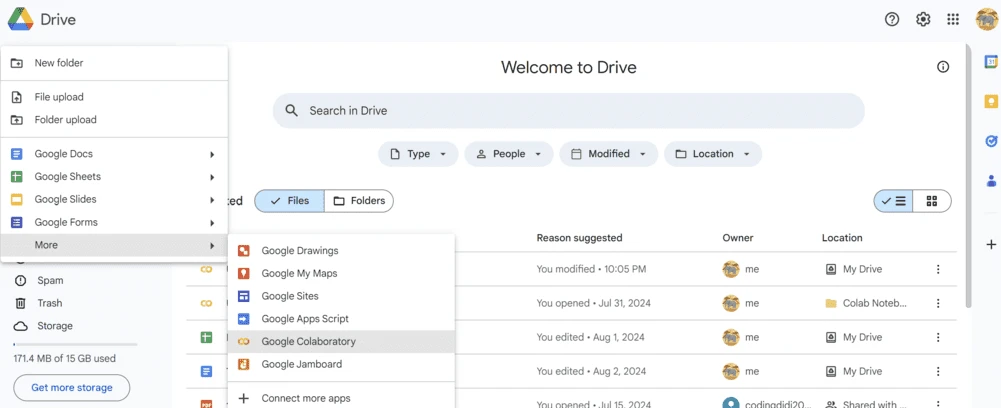
Setelah memiliki akun Google, ikuti langkah berikut untuk mengakses Google Colab:
Proses ini memakan waktu kurang dari lima menit dan merupakan langkah awal untuk memanfaatkan fasilitas cloud computing dan fitur AI yang tersedia di Colab.
Membuat Notebook Baru dan Mengenal Antarmuka Google Colab
Untuk memulai proyek Python di Google Colab, Anda harus membuat notebook baru. Notebook berfungsi sebagai file yang berisi kode Python dan dokumentasi dalam bentuk teks.
Antarmuka Google Colab terdiri dari beberapa elemen utama:
Mengenali antarmuka ini penting agar Anda dapat mengoptimalkan produktivitas saat menulis dan menjalankan kode.
Menulis dan Menjalankan Kode Python Dasar di Google Colab
Google Colab mendukung bahasa pemrograman Python versi terbaru dan menawarkan eksekusi kode yang responsif. Berikut cara menulis serta menjalankan kode Python dasar:
“`python
a = 10
b = 20
print(“Hasil penjumlahan:”, a + b)
“`
Untuk menyimpan hasil kerja, Google Colab otomatis menyimpan notebook ke Google Drive di folder “Colab Notebooks”. Anda juga bisa mengekspor file notebook (.ipynb) ke komputer atau GitHub.
Berikut contoh fungsi sederhana dan percabangan di Python yang bisa dicoba:
“`python
def cek_genap(angka):
if angka % 2 == 0:
return “Genap”
else:
return “Ganjil”
print(cek_genap)
“`
Pemahaman dasar ini penting sebelum melangkah ke proyek machine learning.
Menggunakan Fasilitas GPU Gratis di Google Colab
Google Colab menyediakan akses GPU gratis yang sangat berguna untuk mempercepat komputasi model AI dan machine learning. Berikut cara mengaktifkan GPU di notebook Anda:
Setelah GPU aktif, Anda dapat memanfaatkan library populer seperti TensorFlow dan PyTorch untuk pelatihan model lebih cepat. Contoh mendeteksi apakah GPU aktif menggunakan TensorFlow:
“`python
import tensorflow as tf
print(“GPU Available: “, tf.config.list_physical_devices(‘GPU’))
“`
GPU mempercepat proses pelatihan model deep learning yang biasanya memakan waktu lama di CPU biasa. Namun, ada batasan waktu penggunaan GPU gratis sekitar 12 jam per sesi, dan Anda harus menyimpan pekerjaan secara berkala.
Instalasi Library Tambahan di Google Colab
Google Colab sudah menyediakan banyak library populer untuk machine learning dan data science seperti NumPy, Pandas, TensorFlow, dan Matplotlib. Namun, Anda juga bisa menginstal library tambahan yang diperlukan untuk proyek Anda.
Untuk menginstal library, gunakan perintah `!pip install` pada sel kode, contohnya:
“`python
!pip install scikit-learn
“`
Proses instalasi akan berjalan di cloud dan siap digunakan setelah selesai. Contoh library yang sering digunakan:
Instalasi ini hanya berlaku selama runtime aktif dan harus dilakukan ulang jika runtime di-reset.
Integrasi dan Penyimpanan dengan Google Drive dan GitHub
Google Colab memungkinkan integrasi langsung dengan Google Drive untuk mengakses dataset dan menyimpan hasil kerja. Ikuti cara menghubungkan Google Drive:
“`python
from google.colab import drive
drive.mount(‘/content/drive’)
“`
Untuk integrasi dengan GitHub, buka menu File > Open notebook > GitHub dan masukkan URL repo yang ingin Anda akses atau clone dengan perintah git:
“`python
!git clone https://github.com/username/repo.git
“`
Ini memudahkan Anda untuk mengelola versi kode dan berkolaborasi dengan tim menggunakan Git.
Kolaborasi Real-Time dengan Tim
Google Colab mendukung kolaborasi langsung layaknya Google Docs. Cara berbagi notebook:
Fitur komentar memungkinkan diskusi langsung di dalam notebook. Untuk manajemen versi yang lebih terstruktur, gunakan Git dan GitHub sebagai repositori proyek bersama.
Kolaborasi real-time ini memudahkan pengembangan model AI secara tim tanpa harus mengirimkan file secara manual.
Contoh Proyek AI Dasar di Google Colab
Berikut contoh sederhana proyek AI menggunakan Python di Google Colab:
Deteksi Bilangan Prima
“`python
def is_prime(n):
if n <= 1:
return False
for i in range(2, int(n0.5)+1):
if n % i == 0:
return False
return True
print(is_prime) # Output: True
“`
Model Machine Learning Sederhana dengan scikit-learn
“`python
from sklearn.datasets import load_iris
from sklearn.model_selection import train_test_split
from sklearn.ensemble import RandomForestClassifier
from sklearn.metrics import accuracy_score
data = load_iris()
X_train, X_test, y_train, y_test = train_test_split(data.data, data.target, test_size=0.2)
model = RandomForestClassifier()
model.fit(X_train, y_train)
predictions = model.predict(X_test)
print(“Akurasi model:”, accuracy_score(y_test, predictions))
“`
Proyek-proyek kecil ini membantu memahami alur kerja AI mulai dari pemrograman dasar hingga pelatihan model.
Tips dan Trik Mengoptimalkan Penggunaan Google Colab
Untuk memaksimalkan produktivitas di Google Colab, perhatikan beberapa tips berikut:
Dengan strategi ini, Anda bisa bekerja lebih efisien dan menghindari gangguan teknis umum.
FAQ
Apa itu Google Colab dan bagaimana cara kerjanya?
Google Colab adalah platform pemrograman Python berbasis cloud yang memungkinkan Anda menulis dan menjalankan kode secara online tanpa instalasi. Colab menyediakan lingkungan runtime dengan akses GPU gratis untuk mempercepat pemrosesan AI dan machine learning.
Bagaimana cara mengaktifkan GPU di Google Colab?
Buka menu Runtime > Change runtime type lalu pilih GPU pada opsi hardware accelerator. Setelah disimpan, notebook akan menggunakan GPU untuk menjalankan kode yang memerlukan komputasi berat.
Bisakah saya menyimpan dan mengakses file dari Google Drive di Colab?
Bisa. Anda dapat menghubungkan Google Drive dengan menjalankan perintah `drive.mount(‘/content/drive’)`, lalu mengakses file di folder yang ter-mount tersebut seperti folder lokal.
Apakah Google Colab mendukung kolaborasi tim?
Ya. Anda dapat berbagi notebook dengan rekan kerja dengan berbagai level akses (edit, komentar, view) dan berkolaborasi secara real-time serta menggunakan fitur komentar untuk diskusi langsung.
Bagaimana cara menginstal library Python tambahan di Google Colab?
Gunakan perintah `!pip install nama-library` di sel kode. Instalasi ini bersifat sementara selama runtime aktif dan harus diulang jika runtime di-reset.
—
Ke depan, Anda dapat mengembangkan kemampuan menggunakan Google Colab dengan mengeksplorasi integrasi API Google Cloud seperti Vertex AI untuk pelatihan model skala besar, serta menggabungkan pipeline data dari Google Drive dan GitHub secara otomatis. Memanfaatkan fitur kolaborasi dan GPU akan mempercepat pengembangan proyek AI yang semakin kompleks dan kolaboratif.