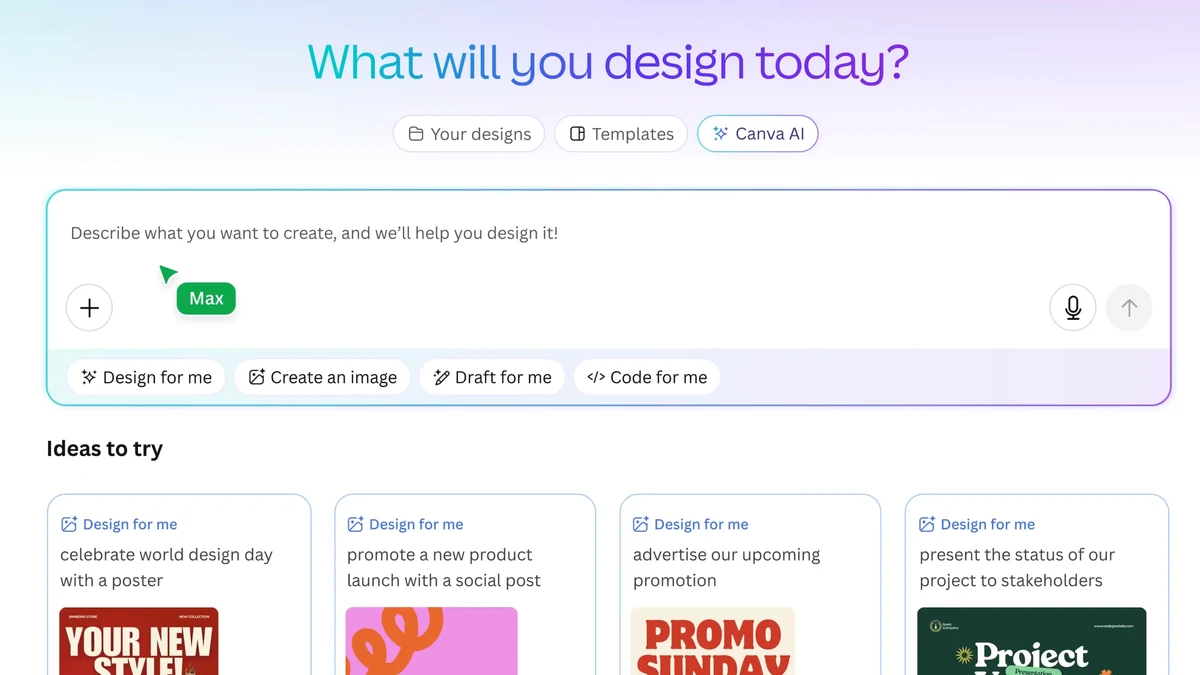
TentangAI.com – Canva AI, yang kini terintegrasi dalam Magic Studio, adalah kumpulan fitur kecerdasan buatan yang memungkinkan Anda membuat desain, teks, hingga video hanya dari perintah teks (prompt). Dengan fitur ini, proyek desain yang biasanya memakan waktu 2-3 jam dapat diselesaikan hanya dalam waktu sekitar 30 menit.
Framework Prompting ‘Pro-Level’ untuk Hasil Desain Non-Generik
Untuk mendapatkan hasil terbaik di Canva Magic Media, gunakan rumus prompt: [Subjek] + [Aksi] + [Pencahayaan] + [Sudut Kamera] + [Gaya Visual]. Contoh: ‘Seorang barista menuangkan latte art, pencahayaan warm cinematic, close-up shot, gaya fotografi profesional’. Semakin spesifik instruksi Anda, semakin akurat hasil AI yang diberikan.
Mengapa Prompt Sederhana Menghasilkan Desain ‘Murahan’
Banyak pengguna terjebak dalam pola pemberian instruksi yang terlalu singkat, seperti hanya menulis “gambar kucing”. Hal ini sejalan dengan prinsip bahwa semakin jelas dan spesifik prompt yang diberikan, maka hasil yang didapatkan akan semakin baik. Prompt yang minim detail akan memaksa algoritma mengambil keputusan acak, yang sering kali menghasilkan visual yang terlihat generik atau tidak memiliki jiwa artistik. Kegagalan ini sering terjadi karena pengguna menganggap AI dapat membaca pikiran, padahal AI bekerja berdasarkan data tekstual yang diberikan.
Rumus Struktur Prompt: Subjek hingga Gaya Visual
Terapkan teknik prompt engineering untuk gambar guna mengatur tone visual. Gunakan kata sifat spesifik seperti Soft, Warm, Dramatic, Neon, atau Cinematic agar hasil tidak terlihat datar. Struktur ini membantu mengontrol estetika akhir secara presisi.
- Subjek: Objek utama (misalnya: “Robot futuristik”).
- Aksi: Apa yang sedang dilakukan (misalnya: “sedang membaca buku”).
- Pencahayaan: Gunakan istilah seperti Soft, Warm, Dramatic, Neon, atau Cinematic.
- Sudut Kamera: Tentukan perspektif seperti Wide shot, Close-up, atau Bird’s eye view.
- Gaya Visual: Tentukan mediumnya, seperti Digital art, Oil painting, atau 3D render.
Mengabaikan elemen pencahayaan dapat menghilangkan dimensi visual pada gambar. Hasilnya sering kali kehilangan kedalaman dan terlihat seperti stok foto biasa.
Strategi Konten Massal: Membuat 30 Konten dalam 10 Menit
Nexacu menyatakan bahwa Canva AI membantu mempercepat alur kerja desain dengan membuat prosesnya lebih efisien dan skalabel. Otomatisasi ini sangat krusial untuk pengelolaan media sosial yang intensif.
Menggabungkan Magic Write dengan Bulk Create
Salah satu teknik paling efisien adalah menggabungkan Magic Write dengan fitur Bulk Create. Anda dapat menggunakan Magic Write untuk menghasilkan ide konten atau caption dalam jumlah banyak, kemudian memasukkannya ke dalam tabel data untuk diproses secara massal. Melalui menu Aplikasi > Bulk Create, Anda bisa mencetak banyak desain sekaligus dalam waktu singkat.
Otomatisasi Caption dan Ide Konten
Magic Write memiliki kemampuan unik di mana fitur ini dapat meniru nada bicara brand jika Anda memberikan sampel teks yang sesuai. Hal ini memungkinkan konsistensi suara brand tetap terjaga meskipun konten dibuat dalam volume besar. Alih-alih menulis satu per satu, gunakan Magic Write untuk mengubah satu ide utama menjadi 10 variasi caption yang berbeda untuk berbagai platform.
Panduan Troubleshooting: Memperbaiki Hasil AI yang Cacat
Output dari AI generatif tidak selalu sempurna pada percobaan pertama. Terkadang, sistem menghasilkan elemen visual yang tidak sesuai dengan komposisi yang diinginkan.
Mengatasi Distorsi Wajah dan Tangan dengan Magic Edit
Distorsi pada bagian wajah atau jumlah jari tangan yang tidak wajar sering terjadi pada AI generatif. Anda dapat menggunakan fitur Magic Edit untuk memperbaiki area spesifik tersebut. Caranya adalah dengan masuk ke menu Edit Foto > Magic Edit, lalu sapukan kuas pada bagian yang cacat dan berikan instruksi baru untuk memperbaiki area tersebut tanpa menyentuh bagian desain lainnya.
Cara Mengganti Elemen Spesifik Tanpa Mengubah Seluruh Desain
Gunakan fitur edit selektif untuk mengganti satu objek tanpa mengubah seluruh komposisi. Dengan cara ini, Anda dapat mempertahankan latar belakang atau pencahayaan yang sudah terbentuk tanpa perlu melakukan proses desain ulang dari awal.
Tutorial Lengkap Fitur Utama Magic Studio
Magic Studio adalah pusat kendali AI di Canva yang mencakup Magic Media (teks-ke-gambar/video), Magic Write (asisten teks), Magic Switch (ubah format), dan Magic Design. Anda dapat mengaksesnya melalui panel navigasi samping atau menu ‘Aplikasi’ di dalam editor desain.
Magic Media: Mengubah Teks Menjadi Gambar dan Video
Gunakan Magic Media untuk membuat aset visual dari perintah teks. Untuk membuat video, ikuti langkah berikut:
- Klik Aplikasi di panel sisi editor.
- Pilih Magic Media.
- Pilih tab Video.
- Masukkan deskripsi visual yang detail.
- Klik Buat video.
Perlu diingat bahwa video yang dihasilkan umumnya memiliki durasi sekitar 8 detik per klip, sehingga Anda perlu menggabungkan beberapa klip untuk membuat video berdurasi panjang.
Magic Write: Menulis Konten dengan Brand Voice
Magic Write berfungsi sebagai asisten penulisan yang tersedia di Toolbar atau Canva Docs. Fitur ini dapat digunakan untuk meringkas teks panjang, mengubah nada bicara (misalnya dari formal ke santai), hingga membuat draf artikel blog secara instan. Ini adalah alat yang sangat kuat untuk mengatasi hambatan menulis atau writer’s block.
Magic Switch: Transformasi Instan Dimensi Desain
Magic Switch memungkinkan Anda mengubah satu desain menjadi berbagai format secara otomatis. Misalnya, Anda bisa mengubah satu desain postingan Instagram menjadi presentasi atau poster hanya dengan beberapa klik melalui menu Magic Switch di toolbar atas. Fitur ini secara otomatis menyesuaikan tata letak dan elemen agar tetap proporsional dalam dimensi baru.
| Fitur/Metode | Kecepatan | Fleksibilitas | Kebutuhan Akun |
|---|---|---|---|
| Desain Manual | Lambat (Jam) | Sangat Tinggi | Gratis / Pro |
| Magic Studio | Sangat Cepat (Menit) | Tinggi (Berbasis Prompt) | Pro / Teams / Enterprise |
Berdasarkan data perbandingan, Magic Studio secara masif meningkatkan kecepatan dan fleksibilitas dibandingkan dengan metode desain manual.
Tutorial Pembuatan Video AI Avatar (Mobile & Desktop)
Canva mendukung avatar AI yang berbicara dalam lebih dari 40 bahasa, termasuk Bahasa Indonesia. Fitur ini sangat berguna untuk membuat konten edukasi atau presentasi yang lebih interaktif tanpa perlu merekam video wajah sendiri.
Langkah Membuat Video Avatar Berbahasa Indonesia
Ikuti prosedur teknis berikut untuk menghasilkan avatar yang berbicara:
- Pilih avatar yang tersedia atau unggah foto wajah Anda sendiri.
- Ketik atau tempelkan skrip yang ingin diucapkan oleh avatar.
- Pilih suara AI yang paling sesuai dengan karakter avatar.
- Klik Hasilkan dan tunggu proses rendering selesai.
Optimasi Dimensi: Horizontal, Vertikal, dan Persegi
Gunakan standar dimensi berikut agar hasil akhir tidak terpotong:
- Horizontal (YouTube/Presentasi): 1920×1080 piksel.
- Vertikal (TikTok/Reels/Shorts): 1080×1920 piksel.
- Persegi (Feed Instagram): 1080×1080 piksel.
Aspek Legalitas: Hak Cipta dan Penggunaan Komersial
Penggunaan teknologi AI melibatkan aspek hukum terkait hak cipta yang perlu dipahami oleh setiap kreator.
Risiko Tanpa Hak Eksklusif pada Desain AI
Canva menyatakan, “You own what you create, and Canva AI is built to support real-world use across individuals, teams, and businesses.” Namun, perlu diperhatikan bahwa jika Anda menggunakan output AI untuk proyek komersial, Anda mungkin tidak memiliki hak eksklusif atas desain tersebut.
Cara Memastikan Desain Anda Aman untuk Klien
Canva tidak menjamin bahwa gambar atau teks yang dihasilkan AI sepenuhnya bebas dari klaim hak cipta, terutama jika hasil tersebut secara tidak sengaja menyerupai karya seni, foto, atau logo yang sudah ada di dunia nyata. Untuk memastikan keamanan bagi klien, disarankan untuk selalu melakukan modifikasi manual pada hasil AI—seperti menambahkan elemen desain unik, mengubah warna, atau menggabungkannya dengan aset asli—sehingga desain tersebut memiliki karakteristik manusia yang kuat dan unik.
FAQ
Apakah fitur AI Canva bisa digunakan secara gratis?
Akun gratis memiliki batasan tertentu dalam penggunaan fitur AI, sementara fitur penuh dan penggunaan tanpa batas memerlukan paket Canva Pro, Teams, atau Enterprise. Beberapa fitur seperti pembuatan video AI memerlukan paket berbayar.
Apakah saya memiliki hak cipta atas gambar yang dibuat AI di Canva?
Anda dapat menggunakan output AI untuk proyek komersial, namun Canva memperingatkan bahwa Anda mungkin tidak memiliki hak eksklusif atas desain tersebut, sehingga orang lain bisa menghasilkan visual yang serupa.
Berapa lama durasi video yang bisa dihasilkan oleh AI Canva?
Video clip yang dihasilkan melalui fitur AI Canva umumnya memiliki durasi sekitar 8 detik per klip, sehingga Anda perlu menyusun beberapa klip untuk membuat narasi video yang lebih panjang.