Untuk membuat avatar AI berbicara di HeyGen, Anda cukup menyiapkan foto potret atau memilih avatar stok, mengunci tata letak kanvas, memasukkan teks skrip atau rekaman audio 44.1 kHz, dan melakukan verifikasi sinkronisasi bibir sebelum merender video. Seluruh proses ini dapat diselesaikan dalam beberapa menit dengan resolusi ekspor hingga 1280p+ HD. Platform HeyGen dirancang untuk mengubah foto potret statis maupun klip rekaman singkat menjadi figur visual yang berbicara presisi tanpa mengharuskan Anda tampil langsung di depan lensa kamera.
Pilih Metode Avatar yang Sesuai dengan Kebutuhan
HeyGen menyediakan tiga alur pembuatan avatar yang dapat disesuaikan dengan volume produksi serta kebutuhan representasi visual Anda. Pilihan pertama adalah Stock Avatar, yaitu perpustakaan berisi 500+ karakter siap pakai dengan beragam gaya pakaian dan latar belakang profesi. Keunggulan utamanya terletak pada kecepatan pemrosesan karena aset visual sudah terpasang di sistem dan langsung dapat digunakan tanpa antrean verifikasi.
Pilihan kedua memanfaatkan engine Avatar IV untuk membuat Talking Photo. Melalui teknologi ini, satu foto potret statis dianimasikan menjadi karakter dinamis yang mampu menggerakkan bibir, mengubah ekspresi wajah, hingga menggerakkan tangan secara luwes pada resolusi ekspor 1280p+ HD. Metode ini menjadi jalan tengah ideal ketika Anda membutuhkan figur visual unik tanpa harus merekam sampel video panjang.
Pilihan ketiga adalah Custom Video Avatar, yaitu proses kloning digital diri sendiri berdasarkan rekaman video berdurasi sekitar 2 menit. Alur ini terbagi menjadi Instant Avatar yang dapat diproses cepat dari rekaman ponsel pintar, serta Studio Avatar yang menuntut pencahayaan terkontrol dan latar belakang bersih untuk menghasilkan artikulasi visual paling halus. Berbeda dengan avatar bawaan, klon kustom wajib melewati antrean persetujuan verifikasi wajah sebelum model diaktifkan ke dalam akun.
Tabel perbandingan berikut menyajikan perbedaan teknis antara opsi avatar yang tersedia untuk menentukan metode paling efisien bagi alur kerja produksi Anda.
| Tipe Avatar | Aset yang Dibutuhkan | Proses & Persetujuan | Rekomendasi Penggunaan |
|---|---|---|---|
| Stock Avatars | Tanpa aset pribadi (pilih dari 500+ karakter) | Instan, tanpa antrean verifikasi | Video presentasi korporat, edukasi internal, dan pengujian naskah cepat |
| Talking Photo (Avatar IV) | Satu foto potret beresolusi tinggi | Pemrosesan instan, tanpa verifikasi video | Konten media sosial harian, ilustrasi karakter fiktif, dan avatar profil |
| Custom Video Avatar | Rekaman video ~2 menit & rekaman izin resmi | Melewati antrean verifikasi kepemilikan wajah | Duta resmi merek, materi kursus daring personal, dan pemasaran personalisasi |
Siapkan Foto Wajah atau Rekam Video Kloning Diri
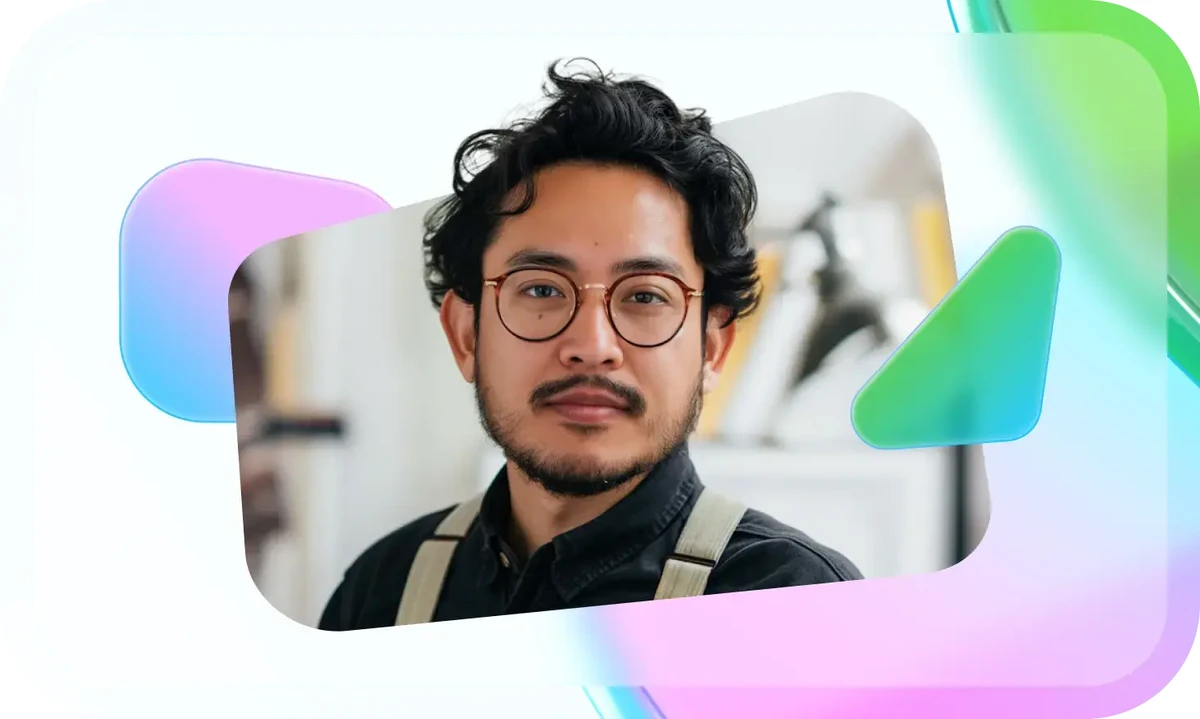
Keberhasilan animasi bibir pada engine Avatar IV sangat bergantung pada kualitas foto sumber. Gunakan foto potret dengan sudut kamera sejajar mata (eye-level) serta pencahayaan merata dari sisi kiri dan kanan untuk meniadakan bayangan tajam di sekitar hidung atau bawah mata. Pastikan struktur rahang dan garis bibir tampak jelas. Hindari foto beresolusi rendah, sudut miring, atau penggunaan kacamata dengan pantulan cahaya tebal karena kondisi tersebut membuat algoritma pelacakan wajah gagal mengenali batas bibir saat berbicara.
Jika memilih membuat klon diri melalui alur video kustom, buka menu Create Your Own Avatar di dashboard HeyGen. Rekam video berdurasi sekitar 2 menit di ruangan hening dengan latar belakang bersih tanpa distorsi visual. Posisikan kamera sejajar mata dan sampaikan materi dengan variasi ekspresi wajah serta gestur tangan yang wajar.
Setelah rekaman sampel video dan video pernyataan persetujuan diunggah, sistem akan memvalidasi data biometrik sebelum avatar siap digunakan untuk perakitan video berbasis teks.
Kunci Tata Letak Kanvas dan Latar Sebelum Memproses Audio
Urutan kerja perakitan scene di editor video HeyGen menentukan efisiensi pemakaian kredit langganan Anda. Langkah pertama yang wajib diselesaikan adalah menentukan orientasi kanvas melalui menu rasio aspek, baik untuk format lanskap layar lebar maupun video vertikal. Selanjutnya, pilih karakter melalui menu Pick an avatar dan tentukan latar belakang kanvas, baik berupa warna solid, ruang kantor virtual, atau latar belakang hijau (green screen).
Mengubah dimensi kanvas, posisi avatar, atau mengganti elemen latar belakang setelah file audio dimasukkan dan disinkronkan akan memaksa sistem melakukan render ulang secara menyeluruh. Render ulang yang tidak terencana ini menghapus proses sinkronisasi fonem yang telah berjalan dan mengurangi kuota kredit render video Anda secara sia-sia.
Shortcut: Kunci rasio kanvas, posisi framing avatar, dan warna latar belakang sebelum memasukkan skrip atau mengunggah rekaman audio ke timeline kerja guna mencegah pembatalan sinkronisasi visual yang memboroskan kredit akun.
Masukkan Skrip Teks atau Unggah Audio Bersih 44.1 kHz
Untuk menambahkan suara pada avatar HeyGen, ketikkan naskah langsung ke editor teks (tersedia dalam 175+ bahasa dan dialek) atau unggah rekaman audio melalui Audio Panel. Gunakan format WAV/MP3 dengan sample rate 44.1 kHz tanpa musik latar agar sistem AI dapat menganalisis fonem suara dan membentuk gerakan bibir yang presisi.
Platform HeyGen mendukung sinkronisasi bibir dan alih bahasa video ke dalam 70+ bahasa serta 175+ dialek. Ketika menggunakan pengisian suara berbasis teks bahasa Indonesia, model text-to-speech terkadang menghasilkan intonasi kaku pada akronim lokal dan nominal angka. Lakukan penyesuaian ejaan fonetik langsung di dalam editor teks:
- Tuliskan singkatan institusi dengan tanda hubung antarfonem, seperti menuliskan “U-M-K-M” untuk UMKM atau “B-P-J-S” untuk BPJS, agar mesin tidak mengejanya sebagai satu kata utuh yang salah.
- Jabarkan nominal mata uang secara fonetik langsung menggunakan kata alfabet alih-alih simbol angka, untuk mencegah sistem melafalkannya dengan aksen bahasa asing.
- Gunakan tanda baca titik dan koma secara cermat guna mengatur jeda napas avatar agar ritme bicara terdengar alamiah.
- Tuliskan singkatan institusi dengan tanda hubung antarfonem, seperti menuliskan “U-M-K-M” untuk UMKM atau “B-P-J-S” untuk BPJS, agar mesin tidak mengejanya sebagai satu kata utuh yang salah.
- Jabarkan nominal mata uang secara fonetik, misalnya menuliskan “lima puluh ribu Rupiah” alih-alih simbol “Rp50.000”, untuk mencegah sistem melafalkannya dengan aksen bahasa asing.
- Gunakan tanda baca titik dan koma secara cermat guna mengatur jeda napas avatar agar ritme bicara terdengar alamiah.
Bagi produksi profesional, mengunggah berkas rekaman suara eksternal melalui Audio Panel memberikan artikulasi yang jauh lebih luwes dibanding suara sintetis bawaan. Kualitas rekaman vokal menjadi variabel utama yang menentukan akurasi gerakan mulut avatar, sebagaimana dicatat oleh publikasi teknologi starpop.ai:
“Lip sync accuracy drops noticeably when audio contains overlapping sounds, background noise, or delivery that deviates far from a standard speech pace, so clean audio is the single biggest factor in output quality.”
Artinya: Akurasi sinkronisasi bibir menurun drastis ketika audio mengandung suara tumpang tindih, kebisingan latar, atau tempo bicara yang menyimpang jauh dari kecepatan normal, sehingga audio yang bersih menjadi faktor tunggal penentu mutu keluaran video.
Terapkan tahapan pemrosesan audio berikut sebelum file dimasukkan ke proyek editor:
- Rekam suara di ruangan tertutup menggunakan mikrofon kondensor untuk menangkap dinamika vokal yang jernih.
- Terapkan filter peredam derau (noise reduction) guna menghilangkan dengung pendingin ruangan atau desis listrik statis.
- Ekspor berkas akhir dalam format WAV atau MP3 pada sample rate standar 44.1 kHz tanpa menyisipkan musik latar belakang atau instrumen pengiring apa pun.
Atur Gestur dan Ekspresi Wajah Avatar
Engine Avatar IV mampu menggerakkan foto statis dengan variasi ekspresi mikro dan gerakan tangan yang sinkron dengan alur bicara. HeyGen menyediakan dua mekanisme kendali gerak fisik yang dapat dipilih di panel pengaturan:
- Automatic Gestures: algoritma AI menganalisis penekanan intonasi dan ritme suara pada naskah secara mandiri, lalu memicu gerakan kepala, anggukan, dan ayunan tangan secara proporsional.
- Manual Gesture Prompts: Pengguna memberikan instruksi berbasis teks langsung pada titik timeline tertentu, seperti mengetikkan perintah “smiles slightly” saat menyapa audiens atau “raises hand while speaking” saat menegaskan poin penting.
Kesesuaian emosi (emotional alignment) antara suara dan mimik wajah wajib diperhatikan secara cermat. Animasi wajah yang tidak selaras dengan intonasi vokal akan menciptakan kesan kaku atau ganjil (uncanny valley). Jika naskah dibacakan dengan nada serius atau instruksional, hindari mengatur perintah gestur senyum yang berlebihan agar ekspresi visual tetap menyatu secara organik dengan konteks penyampaian materi.
Verifikasi Lip-Sync dengan Pratinjau 5 Detik Sebelum Render
Sebelum menekan tombol Generate di HeyGen, gunakan Timeline Preview Scrubber untuk memeriksa keselarasan gerakan bibir pada 5 detik pertama. Jika sinkronisasi meleset bahkan setengah detik, jangan lakukan render penuh; ekspor ulang audio pada bitrate lebih tinggi dan unggah kembali guna menghindari pemborosan kuota kredit.
Pentingnya pemeriksaan awal ini ditegaskan dalam dokumentasi alur kerja starpop.ai: jika sinkronisasi pada pratinjau terlihat meleset meski hanya setengah detik, ekspor ulang audio Anda pada bitrate yang lebih tinggi dan unggah kembali sebelum menjalankan proses render penuh.
“If the preview sync looks off by even half a second, re-export your audio at a higher bitrate and re-upload before triggering the full render.”
Gunakan checklist teknis pra-render 5 langkah berikut sebelum melakukan eksekusi final:
- Kunci Tata Letak Kanvas: Pastikan orientasi video (16:9 atau 9:16) dan elemen grafis latar belakang telah berada pada posisi final tanpa rencana pergeseran.
- Periksa Isolasi Audio: Konfirmasikan bahwa berkas audio beroperasi pada sample rate 44.1 kHz, memiliki tingkat volume vokal konsisten, dan benar-benar bebas dari instrumen latar belakang.
- Uji Scrubber 5 Detik Pertama: Jalankan Timeline Preview Scrubber pada lima detik pembuka untuk memastikan bukaan bibir merespons suku kata pertama secara tepat waktu.
- Validasi Fonem Kunci: Periksa keselarasan bentuk mulut pada kata-kata serapan atau istilah teknis bahasa Indonesia guna memastikan tidak ada jeda artikulasi yang tertinggal.
- Konfirmasi Pengaturan Ekspor 1280p+: Pastikan resolusi akhir diatur pada tingkat HD 1280p+ sebelum menekan tombol Generate untuk memulai pemrosesan video.
Menjalankan verifikasi sistematis ini mencegah terbuangnya kuota kredit akun akibat keharusan merender ulang video yang mengalami ketidaksinkronan artikulasi mulut.
Mengapa Gerakan Bibir Avatar AI Kurang Sinkron?
Kegagalan sinkronisasi bibir pada video keluaran avatar umumnya dipicu oleh ketidaksesuaian input data vokal atau visual yang masuk ke sistem kecerdasan buatan. Sejumlah kendala teknis yang kerap memicu gangguan artikulasi meliputi:
- Audio Clipping dan Ketidakstabilan Desibel: Perekaman suara dengan volume terlalu tinggi memicu distorsi gelombang (clipping). Hal ini mengacaukan kemampuan AI dalam membedakan transisi fonem konsonan tajam seperti huruf P, B, atau T.
- Derau Latar Belakang dan Suara Ganda: Suara dengung pendingin ruangan, lalu lintas, atau gema ruangan yang masuk ke rekaman vokal menyulitkan algoritma memisahkan spektrum frekuensi suara manusia dari kebisingan sekitar.
- Pencampuran Musik Latar Prematur: Menyatukan instrumen musik ke dalam berkas audio sebelum proses sinkronisasi bibir selesai membuat engine AI salah mengenali ketukan nada instrumen sebagai suku kata vokal.
- Kualitas Foto Sumber yang Buram: Pada mode Talking Photo Avatar IV, gambar potret yang memiliki resolusi rendah atau pencahayaan timpang membuat sistem pemetaan mesh wajah kehilangan titik acuan bibir, sehingga animasi mulut tampak melenceng atau bergetar tidak wajar.
Untuk menuntaskan masalah tersebut, lakukan proses normalisasi audio hingga berada di batas aman (sekitar -3 dB), bersihkan kebisingan frekuensi rendah melalui peranti penyunting audio, lalu unggah ulang berkas suara bersih ke timeline proyek sebelum menekan tombol render.
FAQ
Berapa menit video yang bisa dibuat dengan akun gratis HeyGen?
Akun uji coba gratis HeyGen memungkinkan pengguna mencoba fitur dasar pembuatan video avatar secara langsung. Video hasil uji coba menyertakan tanda air (watermark), dan pengguna dapat beralih ke paket Creator plan seharga 29 USD (sekitar Rp524,9 ribu) per bulan untuk membuka kuota 600 kredit serta ekspor resolusi 1280p+ HD.
Bagaimana cara membuat pelafalan bahasa Indonesia terdengar alami di HeyGen?
Gunakan ejaan fonetik langsung pada editor naskah untuk akronim dan kata serapan lokal, misalnya memisahkan huruf singkatan dengan tanda hubung. Alternatif yang jauh lebih optimal adalah mengunggah berkas rekaman suara asli berkualitas 44.1 kHz yang direkam menggunakan mikrofon kondensor eksternal di ruangan kedap suara.
Mengapa video persetujuan (consent statement) avatar kustom ditolak?
Penolakan otomatis terjadi apabila tatapan mata tidak tertuju lurus ke lensa kamera, kondisi ruangan minim pencahayaan, suara ucapan terdengar samar, atau naskah persetujuan dibacakan tidak lengkap sesuai format pernyataan resmi yang ditetapkan oleh sistem verifikasi HeyGen.
Bisakah video avatar HeyGen diedit lebih lanjut di aplikasi penyunting video pihak ketiga?
Bisa. Anda dapat mengatur latar belakang avatar menggunakan warna hijau solid (green screen) di editor HeyGen, lalu mengunduh hasil videonya. Berkas tersebut kemudian diimpor ke aplikasi penyunting video untuk dihapus warna hijaunya menggunakan fitur chroma key, lalu dipadukan dengan takarir otomatis bahasa Indonesia, efek transisi, dan musik latar.
Konversi memakai kurs 1 USD = Rp18.099 per 8 November 2026; nilai dapat berubah.